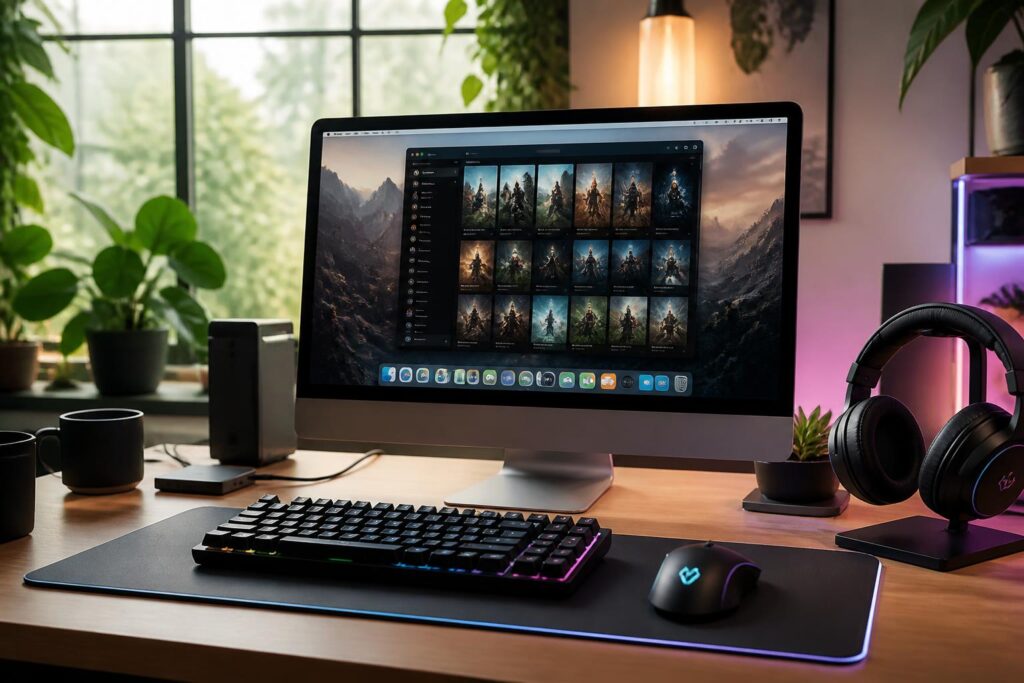
Plongez au cœur d’une expérience gaming sur Mac OS où chaque détail compte. Steam, plateforme incontournable, ouvre un univers de possibilités mais réclame une configuration adaptée pour libérer toute son énergie. Ici, chaque pixel est une énigme à résoudre, chaque chargement un passage secret à déverrouiller. Mieux comprendre les astuces pour optimiser Steam sur Mac OS, c’est déjouer les pièges techniques et révéler une fluidité insoupçonnée, transfigurant les sessions de jeu en voyages immersifs où la performance embrasse la compatibilité.
L’article en bref
Découvrez les secrets pour ajuster Steam sur Mac OS et révéler une jouabilité sans failles. Une immersion renforcée grâce à des réglages précis et des conseils techniques adaptés.
- Fluidité maximale : Amélioration des performances via une configuration ciblée
- Compatibilité étendue : Utilisation des outils pour rendre vos jeux optimaux
- Expérience utilisateur augmentée : Astuces pour une interface intuitive et réactive
- Conseils pratiques : Résoudre les bugs et augmenter la stabilité générale
Un guide incontournable pour transformer chaque session de jeu en immersion totale.
Optimiser Steam sur Mac OS : révéler le potentiel caché de votre système
Sous la douce lumière de l’écran, les performances de Steam sur Mac OS s’affinent, révélant un univers qui se joue autant dans l’ombre des coulisses que sous les projecteurs des graphismes. Le système, parfois perçu comme réservé à la productivité, s’ouvre ici sur un théâtre où chaque ressource compte. Afin d’éviter les ralentissements sournois qui dissipent la magie, il est essentiel d’adopter une configuration harmonieuse, ménageant la mémoire vive et l’usage du processeur tout en ajustant avec finesse les paramètres graphiques. Cette subtilité transforme les chargements lourds en transitions fluides, accompagnées d’une réactivité accrue, telle une mise en scène parfaitement orchestrée.

Configurer Steam pour la meilleure compatibilité avec Mac OS
Chaque jeu vidéo possède ses exigences, des mystères à résoudre pour les rendre pleinement accessibles sur Mac OS. Steam a évolué, proposant désormais des mises à jour et une compatibilité renforcée, mais des astuces demeurent nécessaires pour peaufiner l’expérience. Il s’agit notamment d’activer le mode « Proton » qui agit en traducteur numérique, permettant de faire tourner les titres initialement conçus pour Windows. Cette passerelle est une clé qui ouvre de nombreuses portes refusant autrement l’accès. Vérifier régulièrement les mises à jour du système et de Steam garantit aussi que les nouveautés techniques ne soient pas laissées au vestiaire.
Conseils pour améliorer les performances de jeu vidéo sur Mac
L’optimisation passe par des gestes simples qui peuvent parfois échapper au regard, semblables à ces détails minutieux dans une énigme narrative. Libérer de l’espace disque, réduire le nombre d’applications en arrière-plan, ou encore privilégier une connexion Ethernet plutôt que Wi-Fi sont autant de manœuvres pour fluidifier l’expérience. En outre, ajuster les paramètres graphiques à l’intérieur même des jeux procure un équilibre subtil : baisser la résolution ou désactiver certaines ombres peut être la clé d’une fluidité retrouvée sans sacrifier l’immersion. Le Mac, souvent sous-estimé, gagne ici en puissance en se délestant des tâches superflues.
Utiliser les outils intégrés pour surveiller et améliorer votre expérience utilisateur
Pour véritablement maîtriser son environnement de jeu, il ne suffit pas de paramétrer Steam et Mac OS au hasard. Il s’agit de lire entre les lignes des performances grâce aux outils système et logiciels dédiés. Le Moniteur d’activité, allié fidèle, dévoile la danse des processus et révèle les goulets d’étranglement. Des applications comme iStat Menus ou gfxCardStatus offrent un contrôle renforcé sur l’usage GPU, garantissant un équilibre entre puissance et autonomie. Ces assistants sont les gardiens silencieux, alertant avant qu’une surcharge vienne briser l’enchantement.
Liste des astuces incontournables pour une expérience gaming optimale sur Mac OS avec Steam
- Activer le mode Proton : pour élargir la compatibilité des jeux Windows.
- Mettre à jour régulièrement : système et client Steam pour profiter des améliorations.
- Libérer de l’espace disque : faciliter le chargement et réduire les ralentissements.
- Prioriser la connexion Ethernet : stabilité et vitesse de connexion assurées.
- Réduire les applications en arrière-plan : libérer la RAM pour le jeu.
- Ajuster les paramètres graphiques : trouver l’équilibre entre qualité et fluidité.
- Utiliser le Moniteur d’activité : surveiller les ressources en temps réel.
- Employer des outils comme iStat Menus : optimiser l’utilisation GPU et CPU.
Tableau comparatif des réglages graphiques recommandés selon votre configuration Mac
| Configuration Mac | Réglage recommandé | Avantage principal | Impact sur les performances |
|---|---|---|---|
| MacBook Air M1 | Réduction de la résolution à 1280×720, désactivation des ombres dynamiques | Fluidité accrue sans pertes majeures | Amélioration notable de la fréquence d’images |
| MacBook Pro 14″ M2 | Résolution native, détails graphiques moyens, ombres faibles | Équilibre entre qualité visuelle et fluidité | Stabilité optimale en jeux AAA |
| iMac 27″ Retina | Résolution native, détails élevés, textures haute qualité | Expérience immersive maximisée | Performances sans compromis |
Au-delà de la technique, la maîtrise de Steam sur Mac OS invite à une compréhension fine des ressources et du système. Chaque réglage est une clé, chaque ajustement un pas vers un univers où le jeu vidéo n’est plus un simple divertissement mais une immersion. La finesse des paramètres permet de dépasser les limites apparentes et d’embrasser pleinement la richesse narrative que le gaming offre.
Steam fonctionne-t-il nativement sur Mac OS ?
Oui, Steam est disponible nativement sur Mac OS, mais certains jeux nécessitent des ajustements pour une compatibilité optimale.
Comment activer le mode Proton sur Mac ?
Le mode Proton permet de faire tourner les jeux Windows sur Mac grâce à une couche de compatibilité intégrée dans Steam. Il s’active dans les paramètres de lancement des jeux.
Quelles sont les meilleures pratiques pour améliorer les performances sur Mac ?
Libérer de l’espace disque, fermer les applications inutiles, ajuster les paramètres graphiques et privilégier une connexion Ethernet sont parmi les meilleures astuces.
Peut-on utiliser des outils tiers pour optimiser les performances ?
Oui, des outils comme iStat Menus ou gfxCardStatus aident à surveiller et optimiser l’utilisation des ressources système.
Quels paramètres graphiques privilégier selon le type de Mac ?
Selon la configuration, il est conseillé d’ajuster la résolution et les détails graphiques pour trouver un équilibre entre fluidité et qualité visuelle.